
飞牛OS虚拟机安装openwrt作为旁路由
最近我的软路由 R5S 挂掉了,经过一番考虑后,我决定通过飞牛 OS 的虚拟机功能安装 OpenWrt 作为旁路由,继续为家庭网络提供服务。下面是详细的安装与配置步骤。
痛,太痛了!
我那用了两年零九个月的R5S软路由,终于在昨天彻底挂掉了。
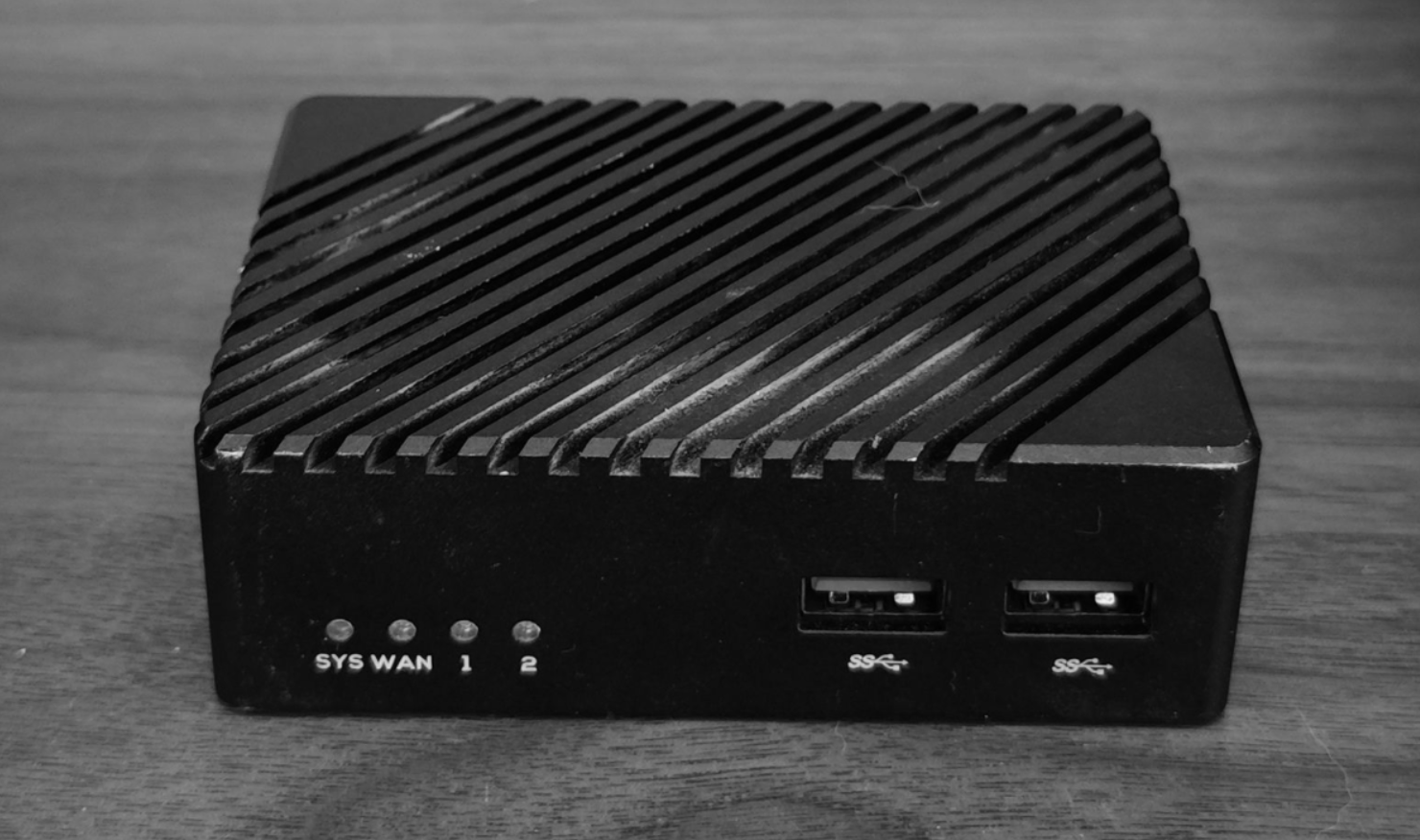
这台 R5S 于 2023 年 2 月斥巨资(616 元)购入,陪我度过了无数个日日夜夜、严寒酷暑,始终如一地为我提供网络服务。
或许是因为我多次暴力关机、或许是因为没有为它加装散热、又或许是多次刷入不稳定的固件,如今,它终于在 2025 年 11 月 19 日寿终正寝。
为此我感到无比悲痛。
只是……
生活还要继续,上网更要继续。我的生活已经无法离开网络,同样地,网络也离不开软路由。
我不得不在悲痛之余,迅速寻找替代方案。
飞牛OS虚拟机安装OpenWrt作为旁路由
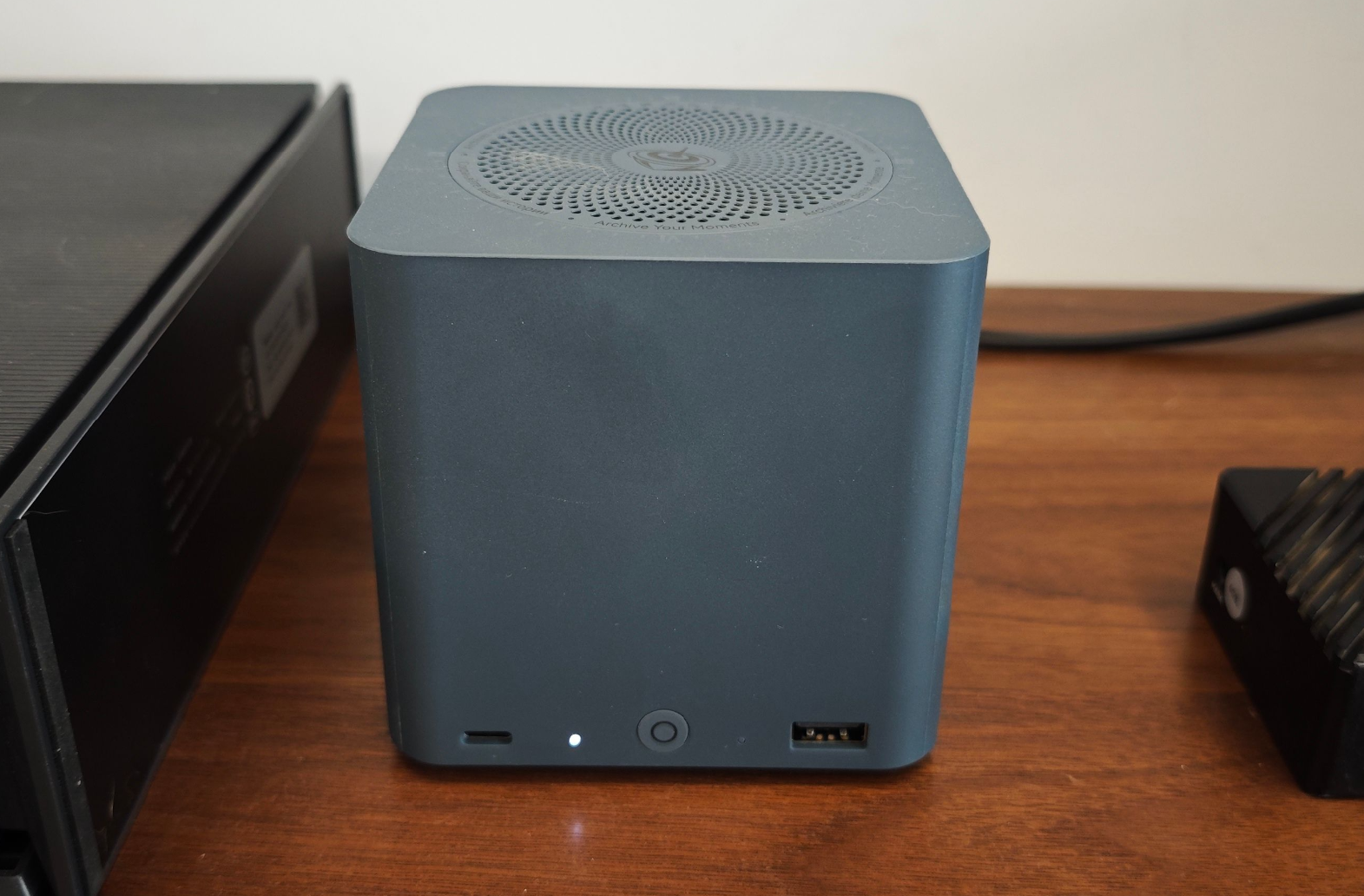
非常幸运,前几天我刚买了台小机器并安装了飞牛 OS 作为家庭 NAS。
我干脆通过飞牛 OS 的虚拟机功能,安装一个 OpenWrt 虚拟机作为旁路由。
说干就干,上网是最重要的。
1. 下载OpenWrt固件
我直接在 openwrt.ai 自己简单定制并编译了一个固件。
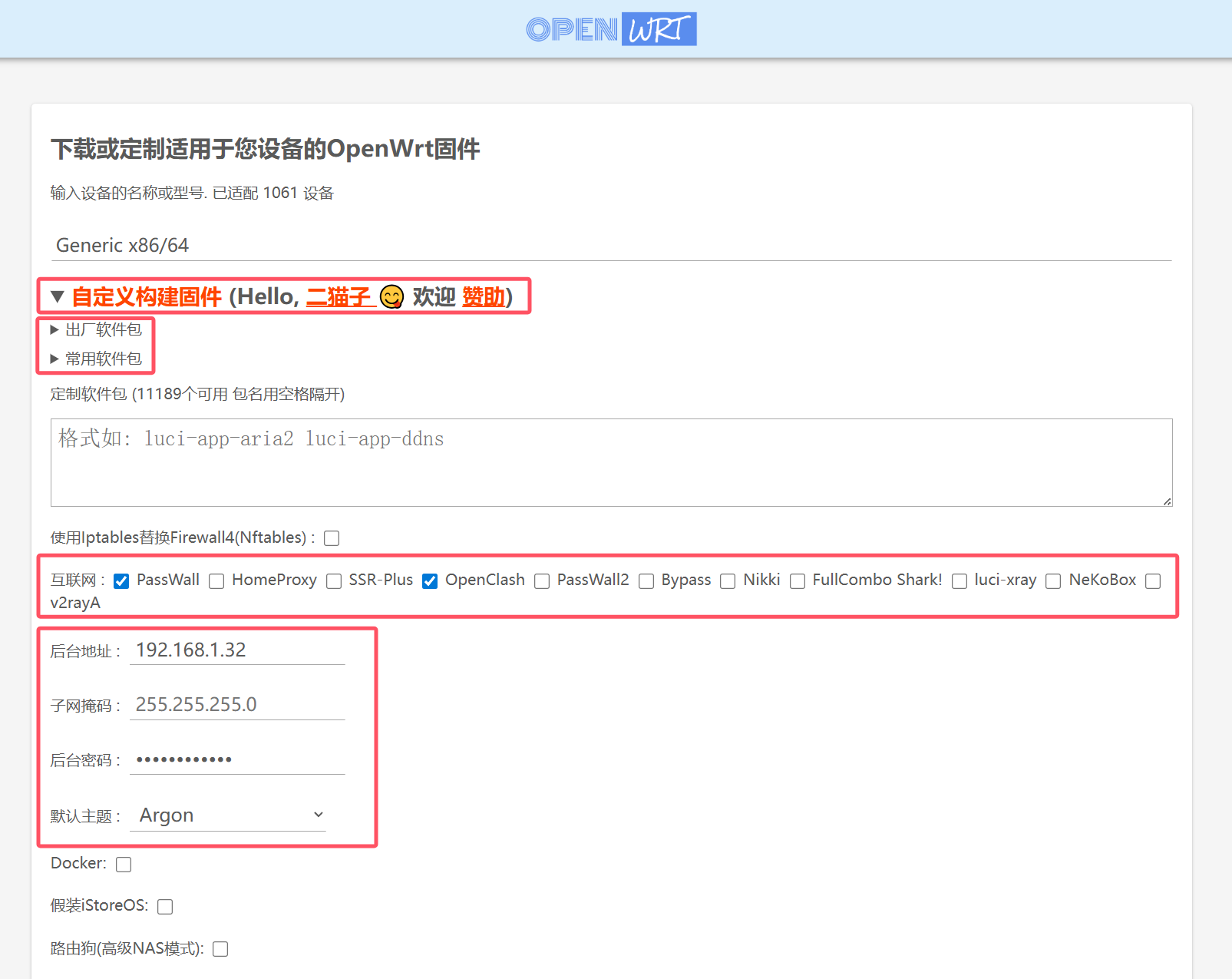
根据需求简单选一下功能,然后编译打包下载。
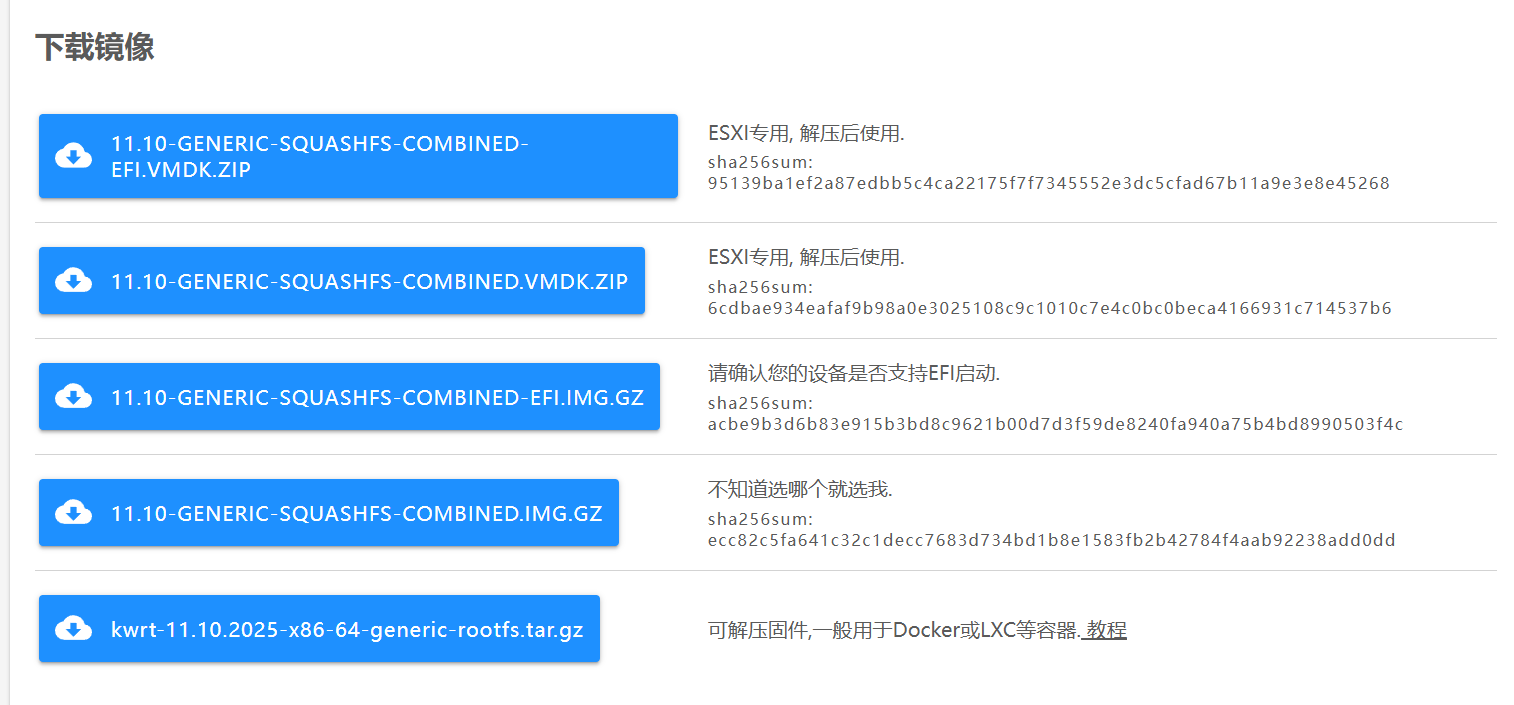
编译成功后直接下载镜像。一般直接下载EFI.img.gz结尾的文件即可。
因为涉及到的基础知识比较多,我不太清楚哪里需要展开,哪里可以带过。如果有不懂的地方,欢迎留言提问。我将在第一时间回复,并在后续文章中补充。
2. 上传固件文件到nas
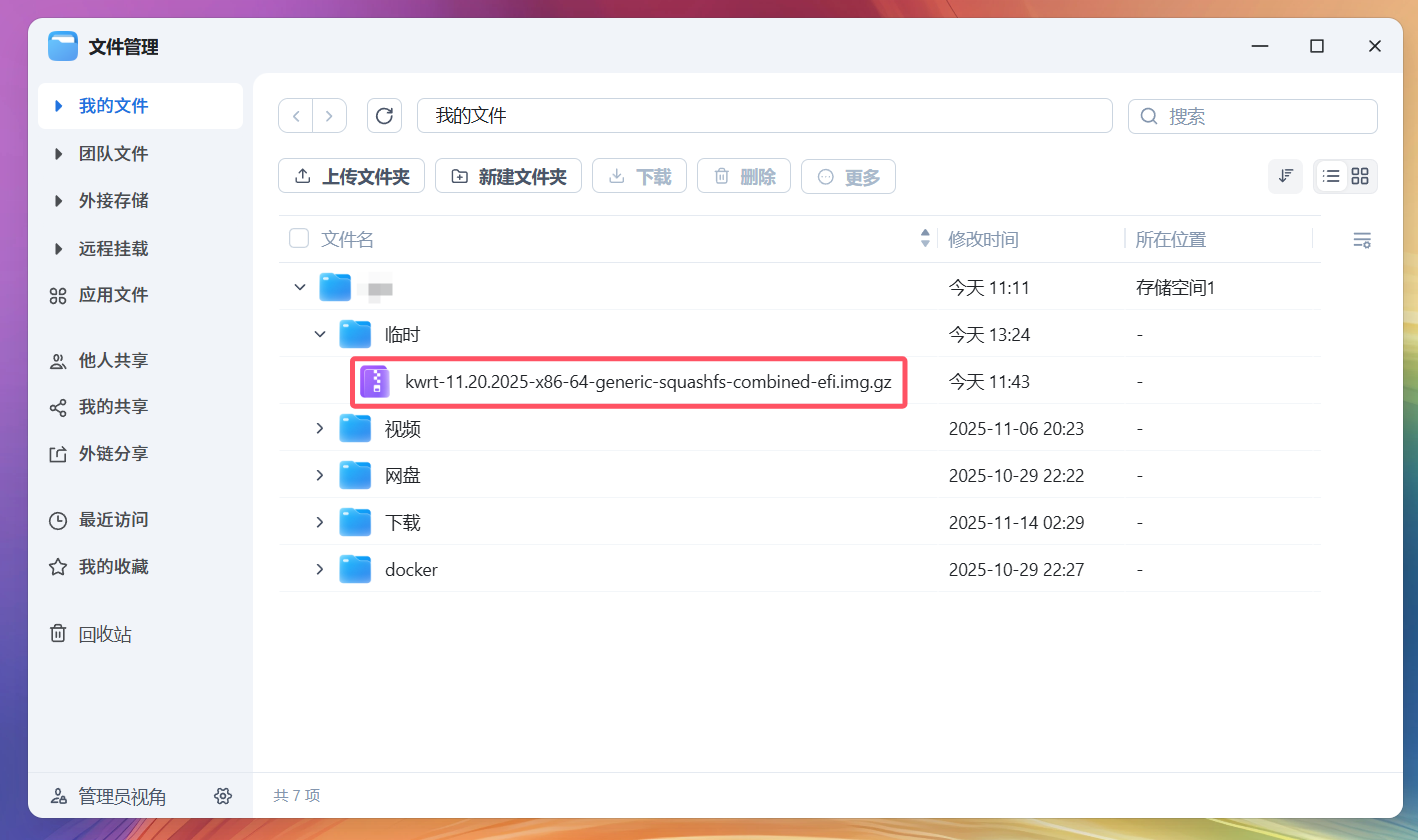
直接在飞牛 OS 的文件管理器中上传刚才下载的固件文件。或者通过 Samba、FTP 等方式上传也可以。
3. 创建OpenWrt虚拟机
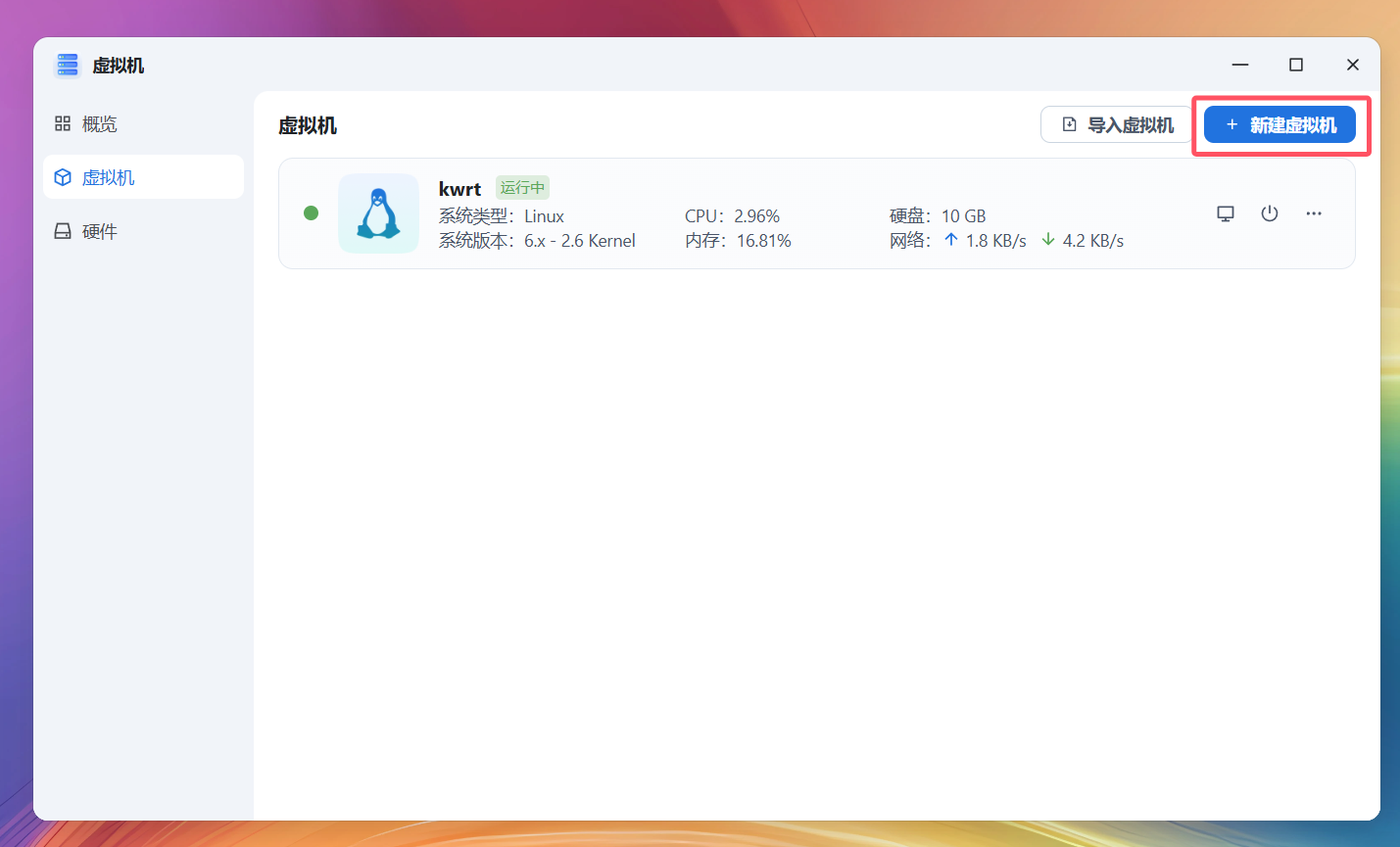
打开飞牛 OS 的虚拟机,点击新建虚拟机。没有的话去应用中心下载一个。
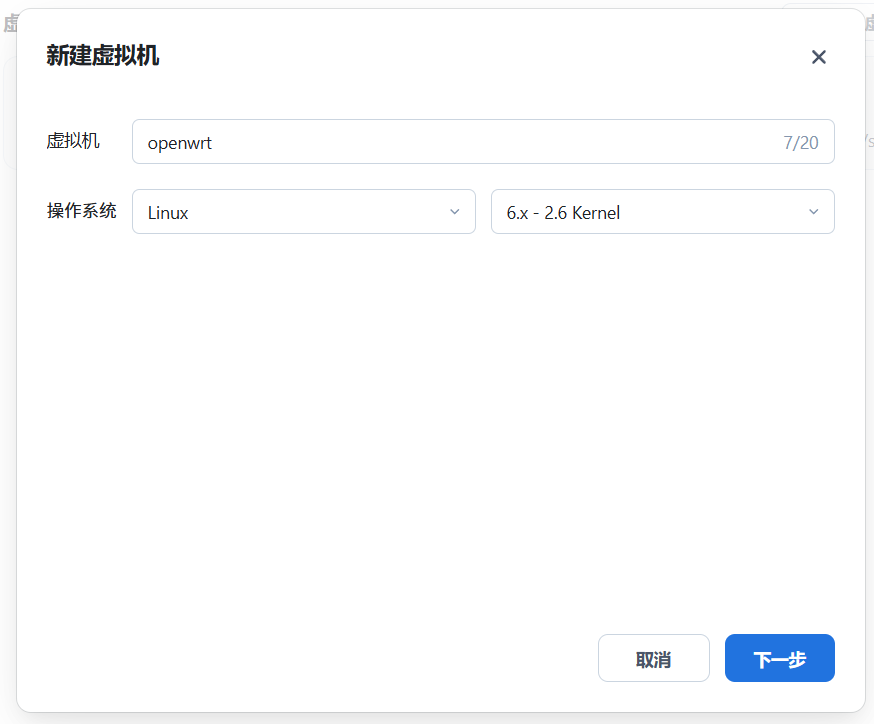
给虚拟机取个名字,操作系统选Linux,版本随便选。然后点下一步
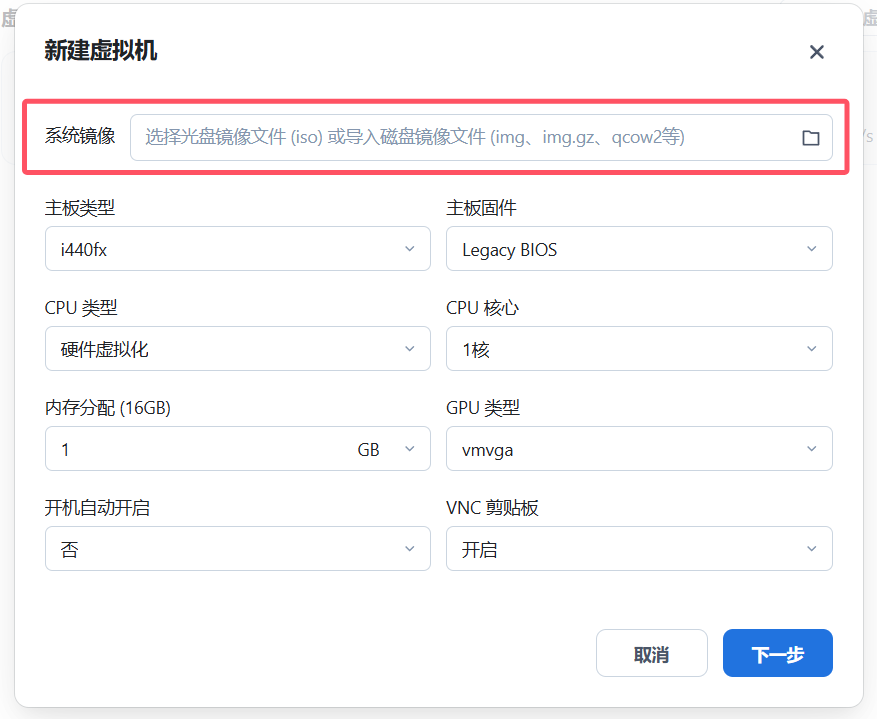
系统镜像选择刚才上传的固件文件,其他的按自己需求来,基本上是不需要改的。开机启动建议选择是。
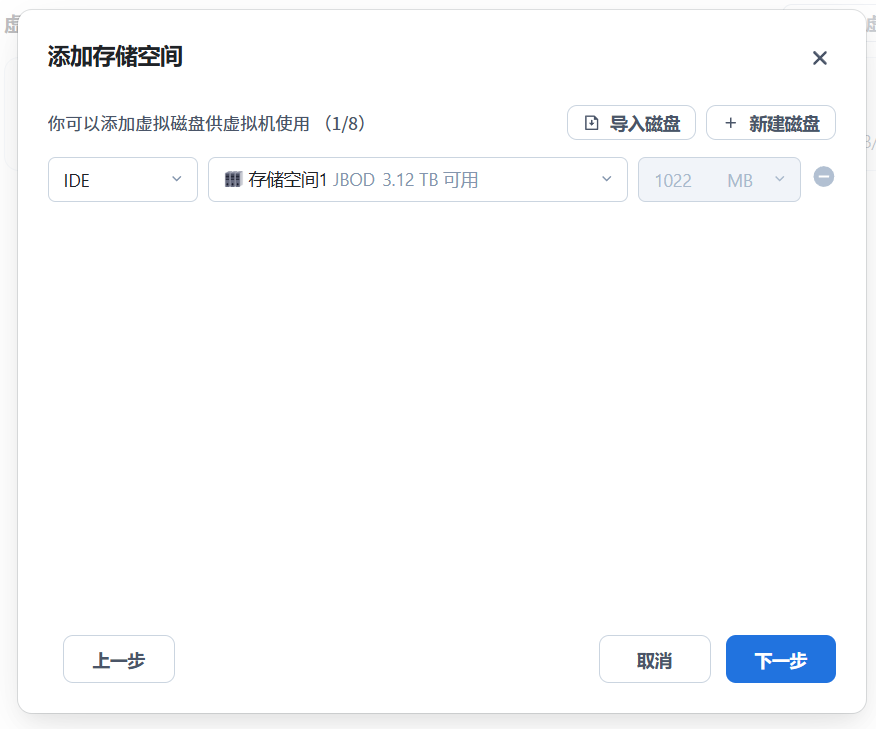
存储空间可以随意选择。
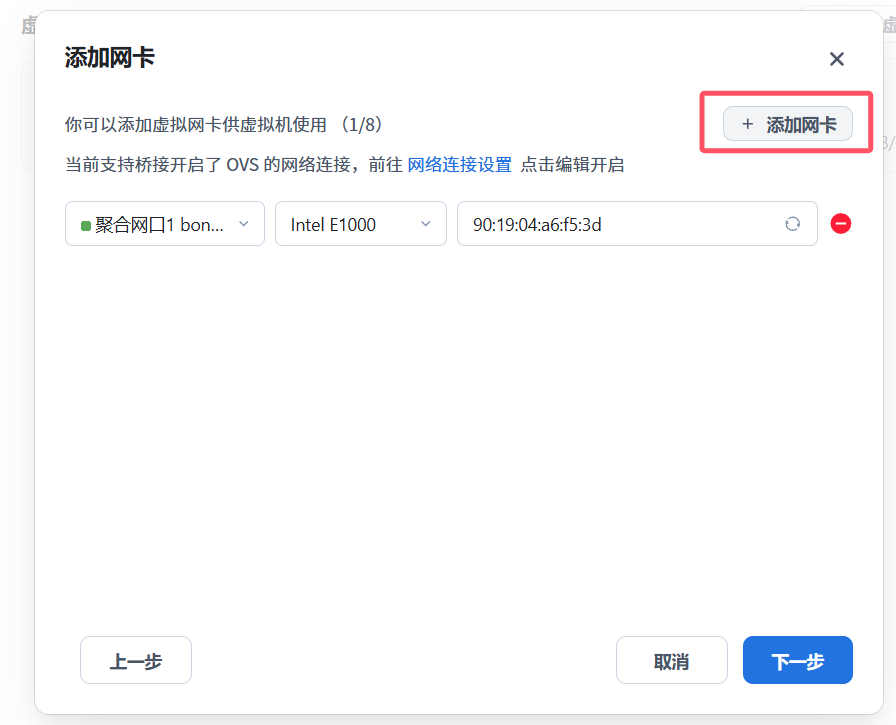
点一下添加网卡,选择好网卡,默认配置即可。
如果有同学在这个页面找不到网卡,多半是因为没有开启过对应网口的 OVS。
这时需要在设置-网络设置中,点击对应网口左上角的...,然后选择启用 OVS。短暂等待后该网卡即可启用 OVS。
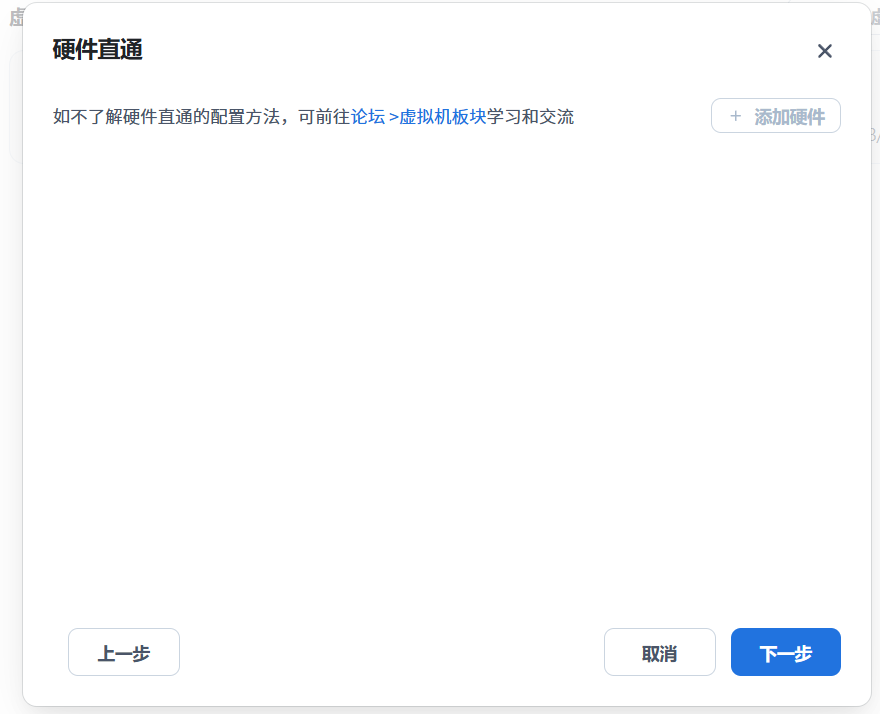
硬件直通直接忽略,点下一步。这样你的虚拟机就创建好了。
4. 启动OpenWrt虚拟机
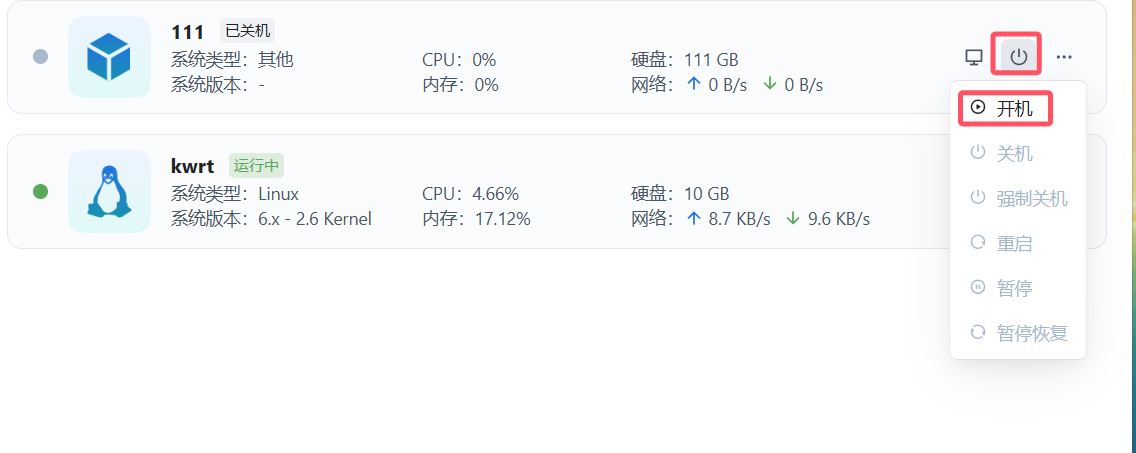
刚创建好的虚拟机会是关机状态,点击开关按钮,然后点击开机即可。
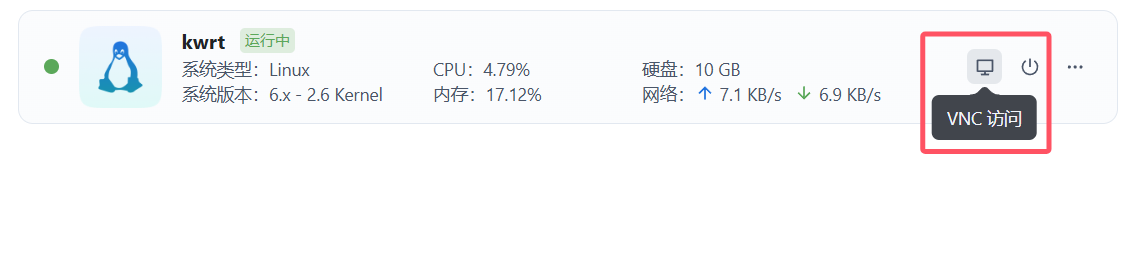
开机后点击这个显示器图标,也就是VNC 访问。
这样你就可以看到 OpenWrt 的后台界面了。
5. 配置OpenWrt虚拟机网络
如果在编译镜像那一步没有选择好你的 IP 段,那么你需要手动配置一下 OpenWrt 的网络。
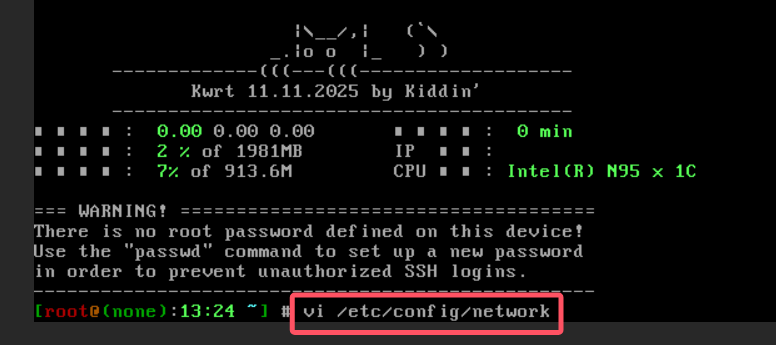
执行以下命令
vi /etc/config/network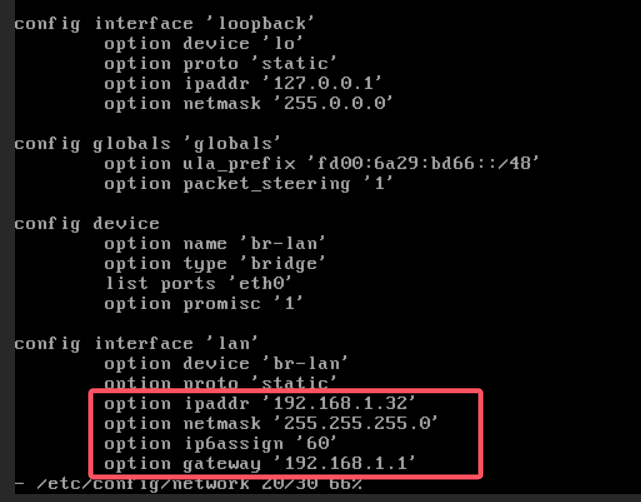
修改 lan 口内容:
其中 option ipaddr 将后面引号内 IP 改为 OpenWrt 虚拟机的 IP 地址,可以自由发挥,但是不要跟你内网环境中的其他设备冲突。
option netmask 子网掩码一般不需要改动。
option gateway 将后面引号内 IP 改为你内网的网关地址,一般是你主路由器的 IP 地址。
修改完成后按 ESC 键,然后输入 :wq 保存并退出。
然后执行以下命令重启网络服务
/etc/init.d/network restart然后执行
ip a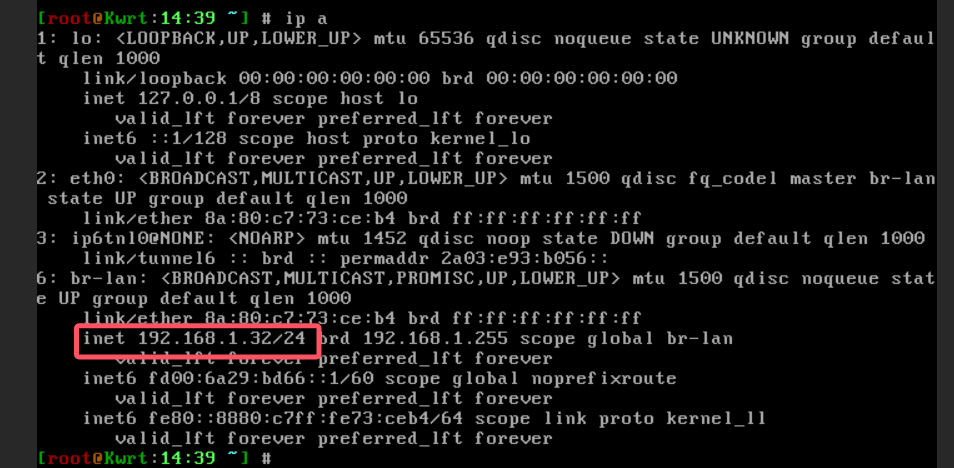
查看一下你的 OpenWrt 虚拟机的 IP 是否配置正确。
6. 通过浏览器访问OpenWrt后台
如果上面的步骤配置得没有问题,那么你就可以通过浏览器访问 OpenWrt 虚拟机的后台了。地址栏输入你刚才配置的 OpenWrt 虚拟机的 IP 地址即可。
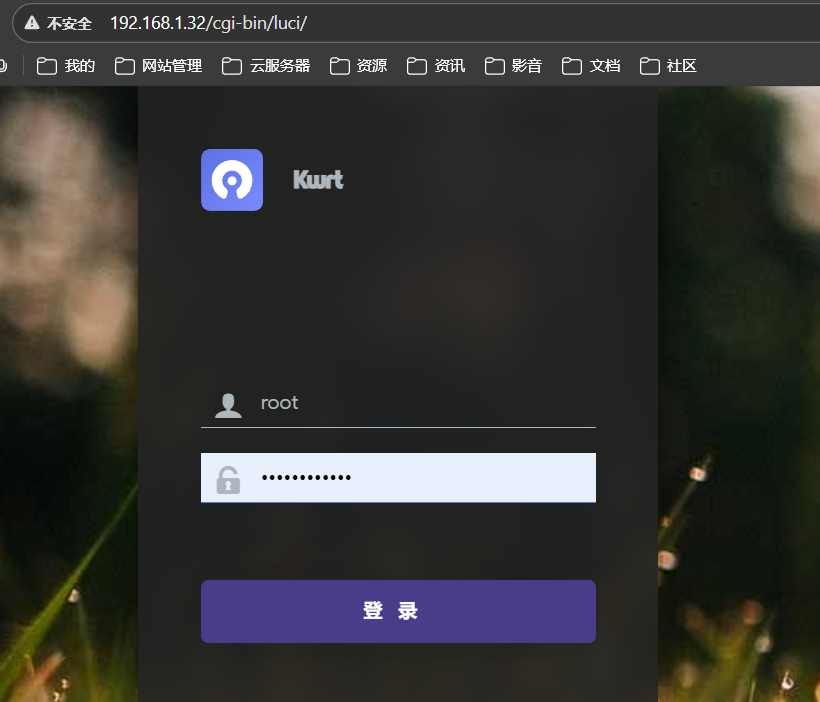
第一次访问会提示你设置密码,设置好密码后即可登录后台。请务必牢记密码。
7. 配置旁路由
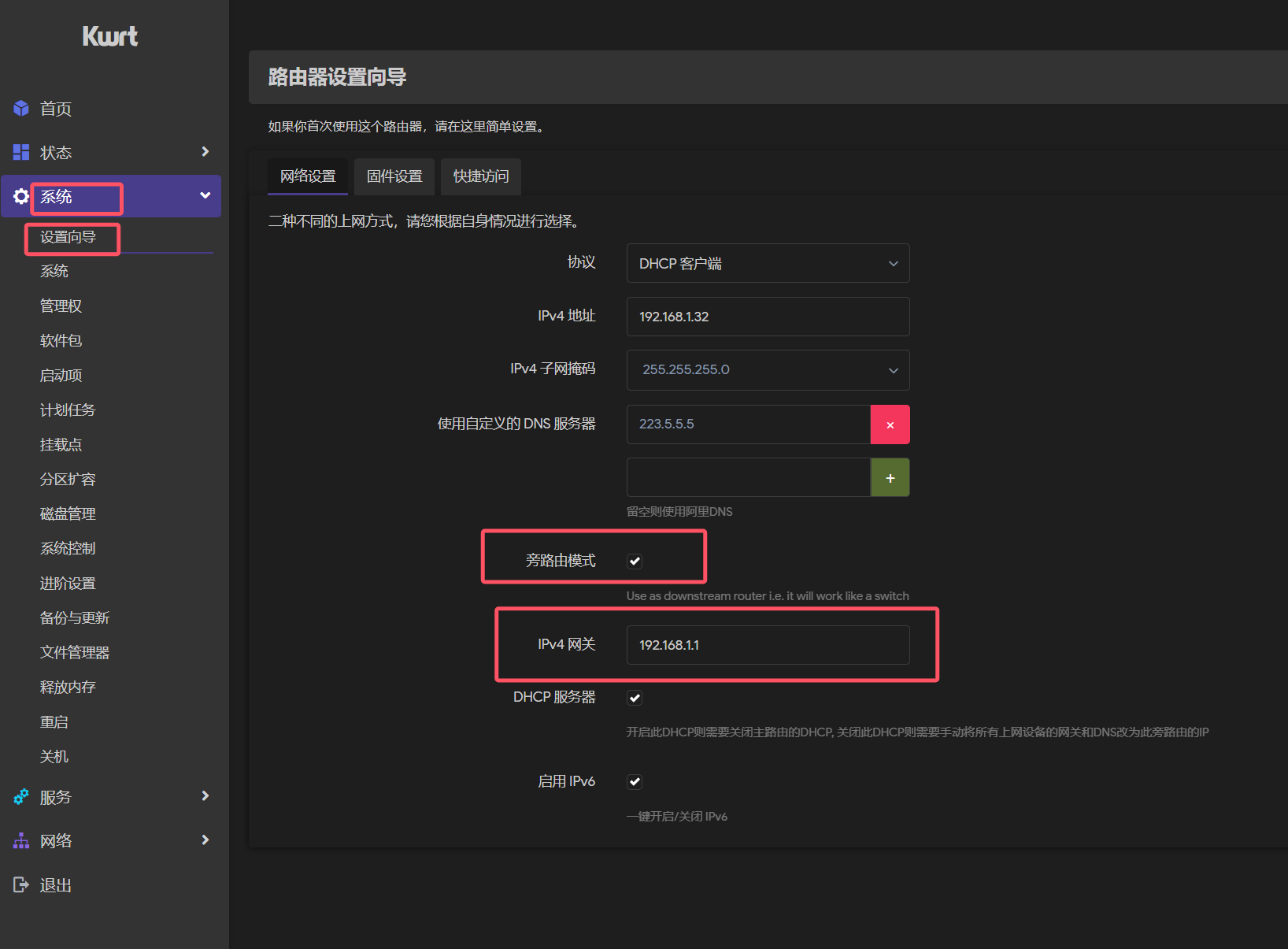
在系统-设置向导-网络设置中勾选旁路由模式,然后填入 IPv4 网关地址(也就是你主路由器的 IP 地址),点击保存并应用即可。
家中设备使用旁路由
旁路由跟主路由不同,旁路由并不会分配 IP 地址给家中的设备。所以其他设备如果需要使用旁路由提供的网络服务,需要手动设置设备的网关为旁路由的 IP 地址。
例如我的旁路由 IP 地址是 192.168.1.32,那么我家中其他设备的网关就需要设置为 192.168.1.32。
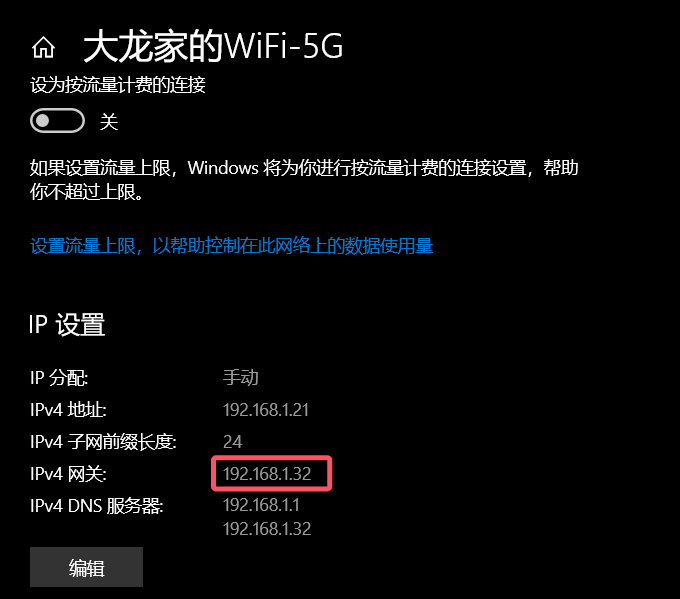
PC 端可以直接在网络设置中修改网关地址。
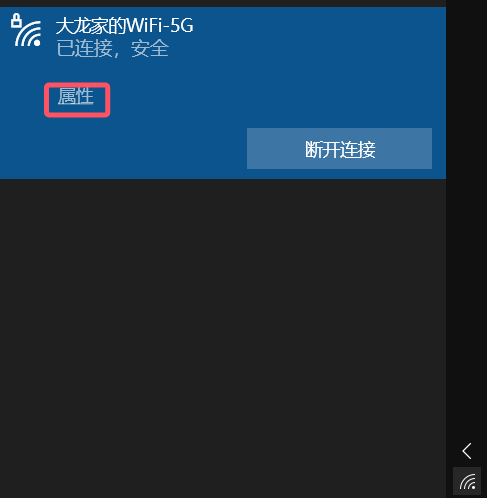
以 Win10 为例,点击 WiFi 图标,点击对应 WiFi 下方的属性。
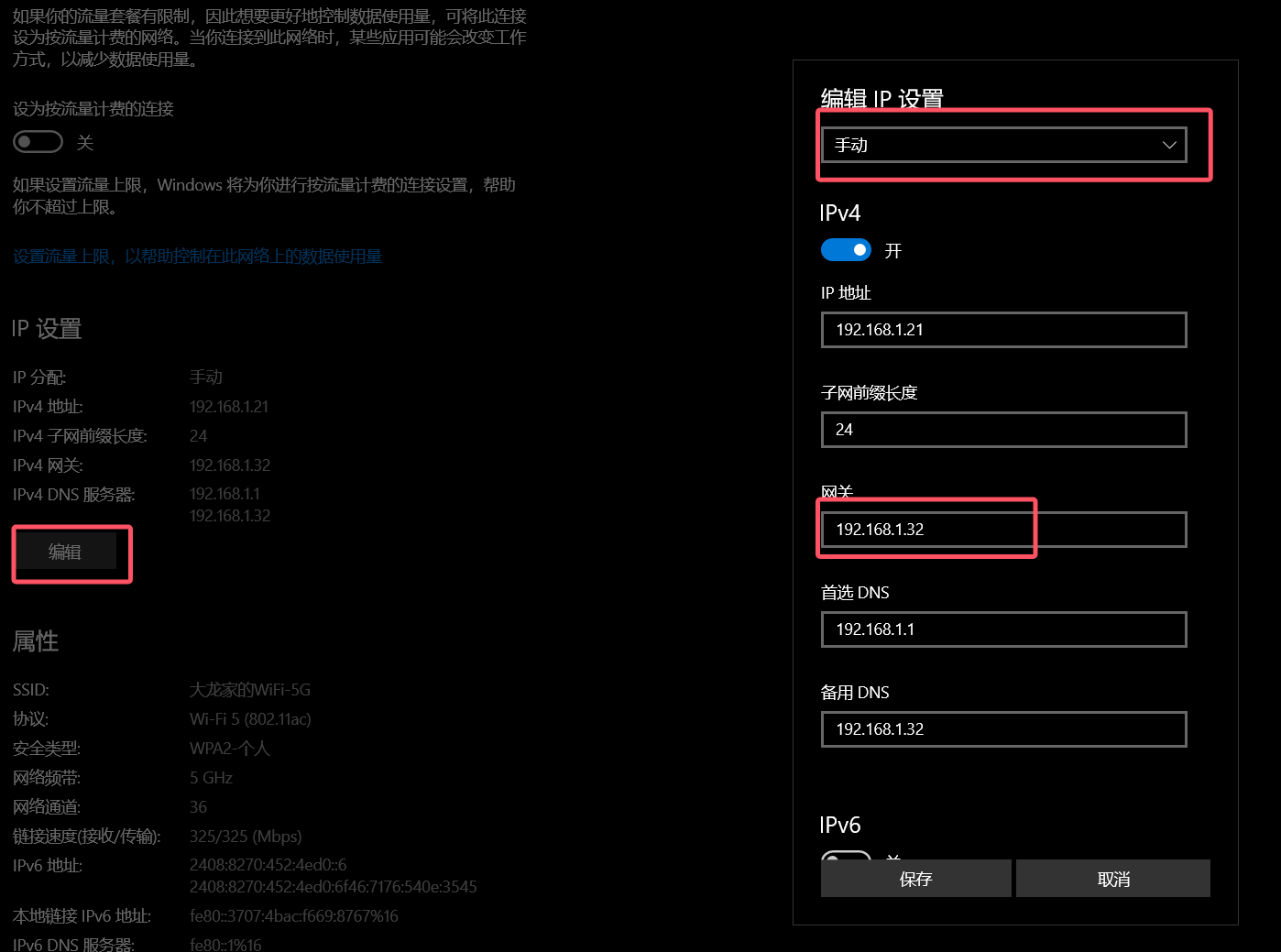
在下方的 IP 设置中点击编辑。IP 分配方式选择手动,然后开启 IPv4。网关地址填写旁路由的 IP 地址,点击保存即可。
其他设备(手机、平板、智能设备等)同理,在对应的网络设置中修改网关地址即可。
结语
飞牛 OS 虚拟机安装 OpenWrt 作为旁路由的过程其实并不复杂,关键是要理解旁路由的工作原理以及如何配置网络。
通过这种方式,我成功地替代了已经挂掉的 R5S 软路由,继续享受稳定的网络服务。
同样地,希望这篇文章能帮助到有需要的朋友们。如果在操作过程中遇到任何问题,欢迎在评论区留言,我会尽力帮助大家解决。
祝大家上网愉快!