
iOS Clash Mi 使用教程(2026最新版):下载安装、订阅导入与常见问题
Clash Mi 是一款内置 mihomo(Clash Meta)内核的代理工具,支持 iOS、macOS、Android 和 Windows,开源且完全免费。我个人把手机的主力代理客户端切换到 Clash Mi 已经有一个月左右的时间了,整体体验非常棒,不仅没有杂乱的广告,后台刷新和连接也相当稳定,可以说它是目前苹果设备上最良心的免费科学上网工具之一。
如果你是第一次接触 Clash Mi,不用担心,这篇文章会用更轻松的大白话,按「怎么下载 -> 导入订阅 -> 开启连接 -> 遇到问题怎么办」的顺序,手把手带你完成基础配置。
官网地址:https://clashmi.app/
聊聊 Clash Mi 到底好在哪
- 强劲的内核:内置并持续更新
mihomo(也就是大家常说的 Clash Meta)内核,市面上那些主流的 Clash 机场配置它都能完美兼容,几乎不会遇到“带不动”或者不识别的情况。 - 傻瓜式上手:用起来是真的简单,不像以前一些老客户端还要折腾一堆复杂的设置。只要你有机场的订阅链接,复制粘贴进去就能直接用,门槛极低。
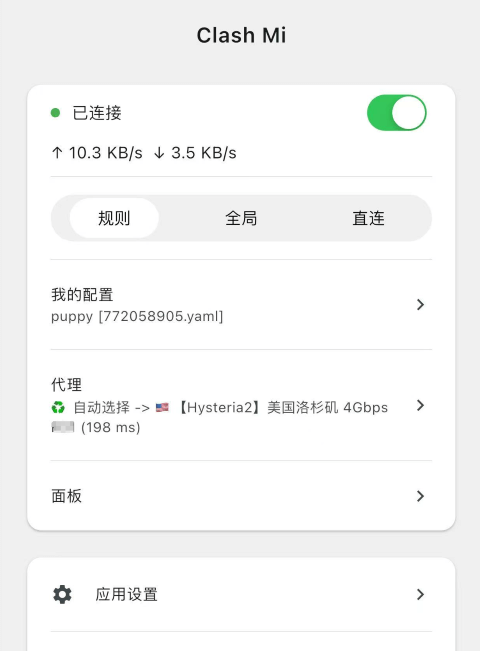
- 界面清爽:没有花里胡哨的多余按钮,主界面干干净净的。对于新手来说,一眼就能看懂该点哪里,可以说非常贴心了。
使用前准备
| 项目 | 要求 |
|---|---|
| iOS | >= 15 |
| macOS | >= 12 |
| Android | >= 8 |
| Windows | >= 10 |
一、怎么下载并安装 Clash Mi?
想要用上这个神器,第一步当然是把它装到手机或电脑里。
iOS / iPadOS / macOS
苹果全家桶用户可以直接在应用商店下载:
- 求稳就选它(App Store 正式版):点击前往 App Store 下载
- 喜欢尝鲜(TestFlight Beta 版):点击加入 TestFlight 测试
几点需要特别唠叨的注意事项:
- 大家都懂的,国区 Apple ID 肯定是搜不到也下不了的,你得换成美区或者港区等海外账号。如果自己没有海外 Apple ID,大家可以使用我每日更新维护的免费共享账号来下载:
2026年最新免费共享美区Apple ID账号,每日更新可用。提供美国、日本、韩国、香港、台湾等地区iOS账号,支持免翻墙直接下载 Clash Mi 等海外应用。
- 对了,App Store 的正式版和 TestFlight 的测试版只能“二选一”,同时装的话,其中一个会把另一个给覆盖掉。
Android / Harmony / Windows / Linux 用户
安卓、鸿蒙或者电脑端的朋友,可以直接去官网下载对应系统的安装包:
👉 前往官网下载页面
二、只需 3 步,轻松连上外网(以 iOS 为例)
别看它功能强大,其实真用起来特别简单,新手跟着这三步走就行了:
第 1 步:把订阅链接导进去
打开应用底部菜单的 我的配置,稍微抬眼看下右上角,会发现有个 + 号。点它,然后选 添加配置链接,把你买好的机场订阅 URL 直接粘贴进去。

第 2 步:告诉软件“我要用这个配置”
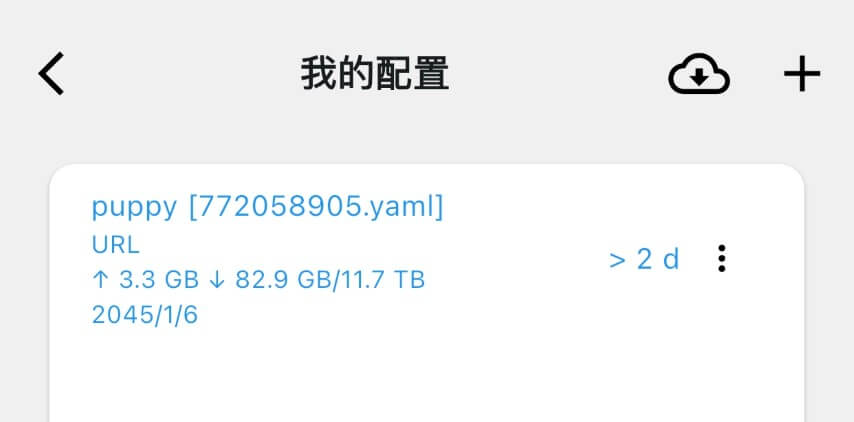
导完之后还不算完,你得在配置列表里找一找,点击选中你刚刚费劲添加进去的那个订阅卡片,让软件知道你打算用它。
第 3 步:一键起飞
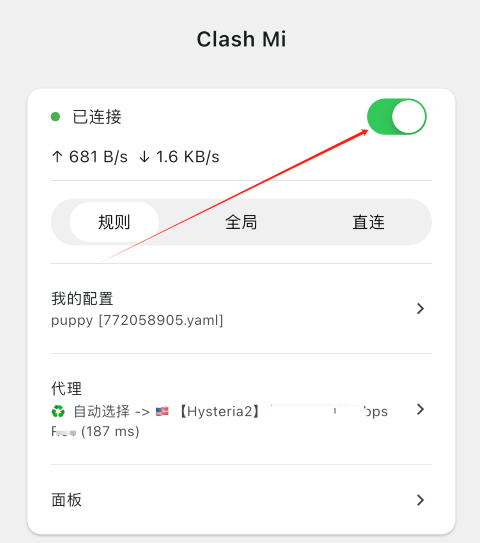
这下配置完了。点击底部的 首页 退回去,看到那个圆溜溜的连接按钮了吗?点它!这时候如果系统弹出让你允许添加 VPN 配置之类的提示框,记得点允许哦。
三、关于在线面板的小知识
可能有的老玩家习惯了以前那种网页端管理台。在 Clash Mi 里,你直接划拉一下底部菜单里面的“面板”就能搞定绝大部分平时需要网页端做的事。
- 面板默认是需要密码的,也就是那个
secret,怎么看呢?你可以去核心设置里查到。 - 假如软件自带的控制面板你用着不适应,或者因为什么情况没法用了,它也支持让你临时换成其他的局域网管理面板(不过要注意,只认
http协议哦)。
四、那些大家最容易卡住的问题(FAQ)
这里整理了新手第一次用十有八九会遇到的坑,出了问题来这儿看:
1) 开了“全局(GLOBAL)”却还是上不了网
为啥会这样: 很多从其他代理软件转过来的小伙伴最爱踩这个坑,以为点全局就行了,结果发现还是翻不出去。
怎么自救:
- 第一种办法:去
代理 -> GLOBAL这个分组下面,老老实实选一下“节点选择”或者“自动选择”,别让它空着。 - 第二种办法:稍微懂点代码的朋友,可以直接去你订阅配置那个
yaml文件的proxy-groups下边自己加个GLOBAL,配好节点选择就行了。
2 连接成功但流量一直为 0
解决:
- 开启 TUN 覆写并启用后重连
- Windows 需用管理员身份重新启动 Clash Mi 后再启用 TUN
- 如果你完全使用机场下发配置且未开启覆写,联系服务商优化订阅
3 订阅添加失败
排查顺序:
- Clash Mi 仅支持
.yml/.yaml(不支持 sing-box、v2ray 订阅) - 先在浏览器验证订阅链接是否可打开
- 某些机场需要指定
User-Agent,可在应用设置中修改 - 若订阅域名被拦截,先临时使用其他代理打开再导入
提示:若要关闭默认覆写,可在订阅链接参数加 overwrite=false。
4 iOS 点击连接后立刻断开
原因通常是 iOS 对 VPN 扩展的内存限制(约 50MB)触发。
解决:
- 减少
geosite/geoip/ip-asn规则数量 - 优先使用
mrs格式规则集
5 Windows 报错 configure tun interface: Access is denied
以管理员身份启动 Clash Mi,然后重新连接。
6 iOS/macOS 无法下载或更新 Clash Mi
- 改用可下载 Clash Mi 的 Apple ID(如美区)
- 如果之前装过 TestFlight 版,先卸载再用有效账号重新安装
7 Clash Mi 会泄露数据吗
- Clash Mi 本身不会主动收集用户信息
- 面板默认启用
secret,即使开启非本机访问也需要有效 secret 才能访问
8 如何通过外部链接控制连接
- 连接:
clash://connect?background=true - 断开:
clash://disconnect?background=true - 重连:
clash://reconnect?background=true
五、进阶补充
geo ruleset不支持手动更新,可在核心设置里配置自动更新间隔。- 面板中“更新核心/重启核心/重载配置/更新 GEO”等功能在部分平台受限。
- macOS 某些机型需要授予“完全磁盘访问权限”,否则系统扩展可能无法读取配置文件。